Заказчикам03.11.202629 мин
Как найти фрилансера для настройки WooCommerce в работающем магазине
Разбираем, как найти фрилансера для настройки WooCommerce: описать сбой, проверить опыт и безопасно согласовать диагностику.
ЧитатьПошагово разбираем, как перенести проект с Google Drive на ProFreelance: структура, файлы, доступы и версии без хаоса.
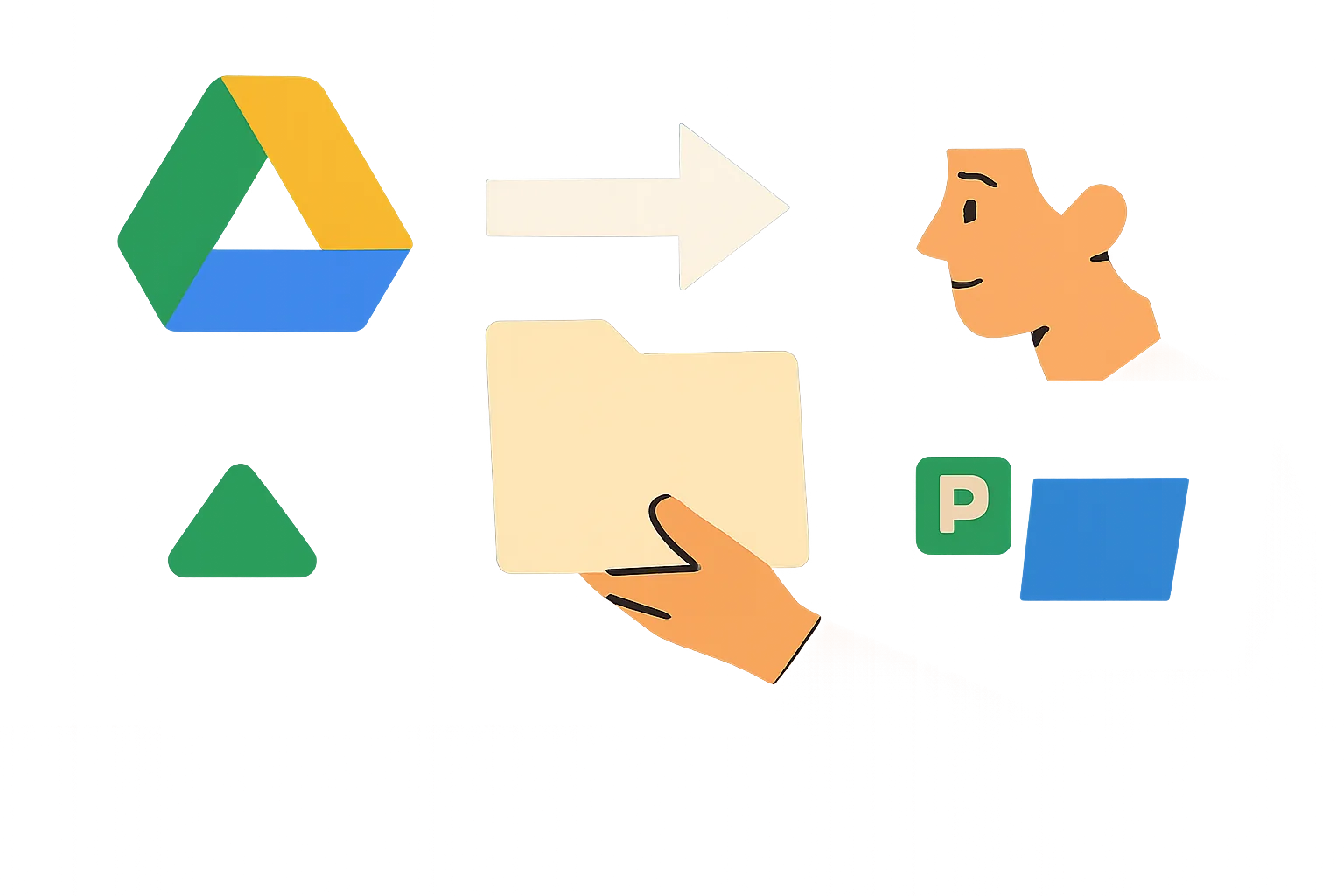
Когда проект живет в Google Drive, порядок часто держится на привычке одного-двух людей. Один хранит финальные файлы в папке «Без названия», другой — в личном разделе, третий держит ссылки в чате. Потом приходит момент переноса, и начинается поиск: где лежит бриф, где финальная смета, где исходники, а где случайная копия отчета за прошлый месяц.
Перенос в ProFreelance нужен не ради красоты. Он нужен, чтобы команда открывала проект и за 1 минуту понимала, что делать дальше. Иначе Drive остается складом, а не рабочим пространством.
Начните с простого обхода: папки, документы, таблицы, презентации, PDF, архивы. Отдельно отметьте файлы, которые касаются текущего проекта, и отдельно — личные заметки, шаблоны, старые версии. Если в папке лежит 40 файлов, а к проекту относятся только 12, переносить все 40 не нужно.
Полезный прием: откройте корневую папку проекта и пройдитесь по ней сверху вниз. Сразу видно, где рабочие материалы, а где мусор, который копился месяцами. Бывает, что одна папка содержит еще три слоя вложенных папок. Это не страшно. Страшно, когда никто уже не помнит, зачем создана четвертая копия «ТЗ_final_final».
Если в Google Drive лежат общие документы отдела, не смешивайте их с проектом. Проекту нужен только тот контекст, который влияет на сроки, задачи и результат. В этом месте часто помогает как составить техническое задание для фрилансера, потому что хороший перенос начинается с понятного списка материалов, а не с интуиции.
После сортировки сделайте список файлов в обычной таблице или документе. В одном столбце укажите название файла, в другом — тип, в третьем — роль в работе. Например: основной бриф, рабочая смета, презентация для клиента, архив правок. Так проще понять, что открывают каждый день, а что требуется только при споре или проверке.
Не ленитесь помечать порядок использования. Если сначала читают бриф, потом смотрят таблицу сроков, а уже затем открывают презентацию, зафиксируйте это в том же списке. Простой пример: дизайнеру нужен макет, редактору — текст, менеджеру — итоговый статус. Один и тот же файл может быть важным для всех троих, но в разной последовательности.
Когда список готов, вы увидите лишние дубли. Иногда у одного документа четыре версии, а актуальная лежит в середине папки. Это неудобно. Один раз описать структуру легче, чем потом объяснять, почему клиент скачал не ту версию.
Не все файлы нужно тащить внутрь проекта. Часть материалов лучше загрузить в ProFreelance, а часть оставить ссылкой на исходное хранилище. Так вы не создадите две одинаковые библиотеки, которые потом расходятся по версиям.
Обычно в проект переносят то, что нужно для ежедневной работы: бриф, актуальные макеты, утвержденные тексты, таблицу задач, финальные файлы для сдачи. По ссылке оставляют тяжелые архивы, большие медиафайлы, старые бэкапы, материалы, которые редко открывают и не редактируют каждый день. Это экономит место и снижает риск хаоса.
Если команда работает с подрядчиками, держите в уме доступы. Один лишний файл в открытом доступе может раскрыть то, что показывать не планировали. Для таких случаев полезно заранее свериться с материалом как составить безопасный договор с фрилансером: там полезно думать не только о сроках, но и о правах на документы и результат.
Перед загрузкой переименуйте файлы по одному принципу. Не надо смешивать «финал», «финал2», «новый финал» и «последний_точно». Лучше выбрать понятную схему: дата, тип, версия, при необходимости роль. Например, «2026-10-01_бриф_v3» или «смета_согласование_2026-10-01».
Удалите дубликаты. Если документ существует в трех почти одинаковых вариантах, оставьте один, актуальный. Остальные перенесите в архив или удалите после проверки. Тут важно не торопиться. Один лишний клик — и в проекте остаются старые цифры, а команда начинает спорить не о задаче, а о названии файла.
Проверьте доступы к каждому важному документу. Если файл открыт только для одного человека, перенос в ProFreelance ничего не решит. Команда все равно упрется в закрытую ссылку. И еще одна мелочь: убедитесь, что права не дадут подрядчику случайно редактировать то, что должно быть только на чтение.
Теперь соберите структуру в ProFreelance так, чтобы она повторяла логику работы, а не логику старой папки в Drive. Если документы идут по этапам, создайте этапы. Если проект живет задачами, сделайте упор на задачи. Если нужны разделы по типам материалов, используйте папки внутри проекта.
Хорошо работает схема из трех слоев: входящие материалы, рабочие документы, финальные файлы. Такой каркас понятен и менеджеру, и исполнителю, и клиенту. Когда структура слишком сложная, люди начинают складывать все подряд в один раздел. Через неделю там уже лежит и бриф, и договор, и скриншоты, и замечания клиента за разные даты.
Если в проекте участвует удаленная команда, посмотрите еще и материал как найти фрилансера для удаленной работы. Там есть полезный взгляд на то, как люди читают задачи и где чаще всего теряется контекст. Для переноса это очень похоже: структура должна подсказывать, а не заставлять угадывать.
Внутрь ProFreelance загружайте только те документы, которые реально нужны для следующего шага. Не превращайте проект в зеркало всего Google Drive. Если разработчику нужен макет, прикрепите макет к задаче разработчика. Если редактору нужен текст, прикрепите текст к его задаче. Лишний файл в нужном месте часто полезнее, чем десять файлов в общем архиве.
Хорошая практика — сразу подписывать, какой документ основной. Например: «основной бриф», «утвержденный макет», «финальная смета». Тогда участник проекта не ищет среди пяти похожих файлов. Он открывает задачу и видит, что нужно брать именно этот документ, а не копию с прошлой недели.
Если в проекте есть визуальные материалы, отдельный порядок важен для тех, кто работает с контентом и видео. Тут пригодится материал как найти фрилансера для видеомонтажа: в подобных задачах особенно много связок между файлами, правками и комментариями, и путаница в одном документе быстро тянет за собой весь проект.
После переноса откройте проект глазами участника команды. За 2–3 клика он должен добраться до нужного файла. Если путь длиннее, структуру нужно упрощать. Люди редко читают инструкции до конца, зато почти всегда нажимают не туда. Это нормальная реальность рабочих проектов.
Проверьте комментарии и ссылки. Если старые ссылки ведут в Drive, убедитесь, что они все еще открываются и не требуют доступа, которого у исполнителя нет. Один неработающий документ может остановить задачу на целый день. И наоборот: открытый доступ к лишнему файлу может привести к утечке материалов.
На этом этапе полезно посмотреть, как меняются правила работы на площадках. Иногда команда переносит не только файлы, но и сам подход к согласованию. В этом смысле помогает статья что нового изменилось в правилах фриланс-площадок: она напоминает, что порядок доступа и прозрачность процессов редко бывают лишними.
После переноса не закрывайте Google Drive молча. Отметьте, какие папки остались как архив, какие документы больше не используются каждый день, а какие еще могут понадобиться для сверки. Архив нужен не для красоты, а чтобы через месяц не начинать поиск заново.
Сделайте короткую пометку внутри Drive или в проекте: что перенесено, что оставлено, где лежит окончательная версия. Даже одна строка экономит время. Если доступ к исходным материалам сохраняется только у 1–2 человек, это тоже стоит зафиксировать, чтобы не оказалось, что архив живет у уволившегося сотрудника.
Когда перенос завершен, проверьте самую неприятную деталь: не остались ли активные рабочие ссылки на старые папки без пояснений. Такие ссылки быстро устаревают. Один забытый ярлык в чате может вернуть команду к старой структуре, и тогда весь перенос придется объяснять заново.
| Что проверить | Что должно получиться | Риск, если пропустить |
|---|---|---|
| Основные файлы проекта | Есть один понятный набор | Команда откроет устаревшую версию |
| Лишние дубликаты | Оставлен актуальный документ | Появятся споры о финале |
| Права доступа | Нужные люди видят нужное | Проект застопорится на закрытой ссылке |
| Архив в Google Drive | Понятно, где лежит исходник | Поиск начнется заново |
Если вам нужно буквально по шагам понять, как перенести проект с Google Drive на ProFreelance, держитесь одной логики: сначала отберите материалы, потом приведите их в порядок, затем раскладывайте по структуре проекта и только после этого открывайте доступ команде. Перенос работает тогда, когда документы больше не спорят между собой.
Тысячи заказов и заданий с оплатой через безопасную сделку. Регистрация бесплатна.
Разместите проект бесплатно — отклики придут сегодня.
Разместить проектРазбираем, как найти фрилансера для настройки WooCommerce: описать сбой, проверить опыт и безопасно согласовать диагностику.
ЧитатьКак составить техническое задание на редизайн интернет-магазина без потери рабочих процессов Редизайн интернет-магазина затрагивает не только внешний …
ЧитатьРазбираем, что делать если фрилансер не соблюдает сроки по договору: как фиксировать просрочку, собирать доказательства и отличать сдвиг от нарушения.
Читать
Комментарии